علت چاپ نکردن دستگاه لیبل زن چیست؟
دستگاههای لیبل زن، بهویژه مدلهای برندهای معتبر مانند زبرا ، بیکسلون ، زد ای سی، به دلیل کیفیت بالا و عملکرد قابل اعتماد در صنایع مختلف از جمله انبارداری، خردهفروشی، لجستیک و حتی طلا و جواهر کاربرد گستردهای دارند. با این حال، یکی از مشکلات رایج کاربران این دستگاهها، چاپ نکردن دستگاه لیبل زن است که میتواند فرآیندهای کاری را مختل کند. این مشکل ممکن است به دلایل مختلفی از جمله مسائل نرمافزاری، سختافزاری یا تنظیمات نادرست رخ دهد. در این مقاله، به بررسی علل اصلی چاپ نکردن دستگاه لیبل زن و ارائه راهحلهای کاربردی برای رفع این مشکل میپردازیم.
چرا دستگاه لیبل زن چاپ نمیکند؟
مشکل چاپ نکردن دستگاه لیبل زن میتواند به دلایل متعددی مرتبط با سختافزار، نرمافزار، مواد مصرفی یا حتی شرایط محیطی باشد. در ادامه، شایعترین علل این مشکل را بهصورت جامع بررسی میکنیم:
1. مشکلات مربوط به مواد مصرفی (لیبل و ریبون)
یکی از دلایل اصلی چاپ نکردن دستگاه، مشکلات مربوط به لیبل یا ریبون است:
- عدم نصب صحیح لیبل یا ریبون: اگر لیبل یا ریبون بهدرستی در جایگاه خود قرار نگرفته باشند، دستگاه ممکن است دستور چاپ را اجرا نکند. برای مثال، لیبلهای چروکیده یا ریبون نامناسب میتوانند باعث توقف چاپ شوند.
- اتمام لیبل یا ریبون: اگر رول لیبل یا ریبون تمام شده باشد، دستگاه قادر به چاپ نخواهد بود.
- استفاده از مواد مصرفی نامناسب: لیبل یا ریبون غیراصل یا ناسازگار با مدل دستگاه (مانند Zebra ZD420 یا ZT230) میتواند باعث اختلال در چاپ شود.
- کثیفی یا گیر کردن لیبل: باقیمانده چسب لیبل یا کثیفی در مسیر چاپ میتواند مانع حرکت صحیح لیبل شود.
راهحل:
- بررسی کنید که لیبل و ریبون بهدرستی نصب شده باشند و مسیر آنها صاف و بدون چروک باشد.
- از لیبل و ریبونهای اصلی و سازگار با دستگاه استفاده کنید.
- رول لیبل و ریبون را چک کنید و در صورت اتمام، آنها را تعویض کنید.
- مسیر چاپ را با الکل ایزوپروپیل 99.7% و دستمال بدون پرز تمیز کنید.

۲.مشکلات سختافزاری
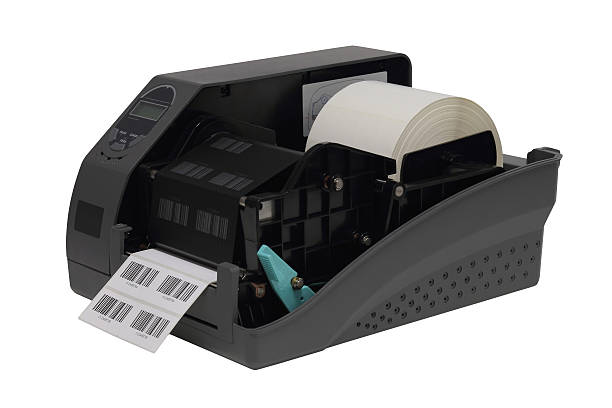
مشکلات سختافزاری یکی دیگر از دلایل رایج چاپ نکردن دستگاه لیبل زن است:
- خرابی هد چاپ: هد چاپ (Printhead) ممکن است به دلیل فرسودگی، کثیفی یا آسیب دیدگی کار نکند.
- مشکلات سنسورها: سنسورهای تشخیص فاصله (Gap Sensor) یا ریبون ممکن است کثیف یا معیوب باشند و نتوانند لیبل را شناسایی کنند.
- خرابی غلطکها یا تسمهها: فرسودگی یا جابجایی غلطکها و تسمهها میتواند حرکت لیبل را مختل کند.
- مشکلات برقی: نوسانات برق یا اتصالات نادرست کابلهای تغذیه و داده میتوانند باعث خاموش شدن یا اختلال در عملکرد دستگاه شوند.
راهحل:
- هد چاپ را با الکل ایزوپروپیل و دستمال بدون پرز تمیز کنید. اگر هد چاپ آسیب دیده است، آن را تعویض کنید.
- سنسورها را بررسی و تمیز کنید. برای تست سنسورها، از منوی دستگاه گزینه Sensor Profile را اجرا کنید.
- غلطکها و تسمهها را از نظر فرسودگی بررسی کنید و در صورت نیاز تعویض کنید.
- اتصالات کابلهای USB، اترنت یا تغذیه را چک کنید و از پایداری منبع برق اطمینان حاصل کنید.
مشکلات نرمافزاری و تنظیمات
تنظیمات نادرست یا مشکلات نرمافزاری میتوانند مانع چاپ دستگاه شوند:
- عدم تطابق تنظیمات لیبل: اگر اندازه لیبل در نرمافزار (مانند Zebra Designer) با لیبل فیزیکی مطابقت نداشته باشد، دستگاه ممکن است چاپ نکند.
- عدم کالیبراسیون: کالیبراسیون نادرست سنسورهای دستگاه میتواند باعث عدم شناسایی لیبل شود.
- درایورهای قدیمی یا ناسازگار: درایورهای پرینتر ناسازگار یا قدیمی میتوانند باعث اختلال در ارتباط با کامپیوتر شوند.
- مشکلات نرمافزار چاپ: نرمافزارهایی مانند Bartender یا Zebra Designer ممکن است بهدرستی تنظیم نشده باشند یا با خطا مواجه شوند.
راهحل:
اندازه لیبل را در نرمافزار چاپ بررسی کنید و مطمئن شوید با لیبل فیزیکی مطابقت دارد.
- دستگاه را کالیبره کنید:
- دستگاه را خاموش کنید.
- لیبل و ریبون را بهدرستی نصب کنید.
- دستگاه را روشن کرده و از منوی تنظیمات، گزینه کالیبراسیون (Gap/Notches یا Continuous) را انتخاب کنید.
- دکمه Pause را فشار دهید تا فرآیند کالیبراسیون کامل شود.
- آخرین نسخه درایور دستگاه را از وبسایت رسمی Zebra دانلود و نصب کنید.
- نرمافزار چاپ را بهروزرسانی کنید و تنظیمات آن را بررسی کنید.
4.مشکلات اتصال
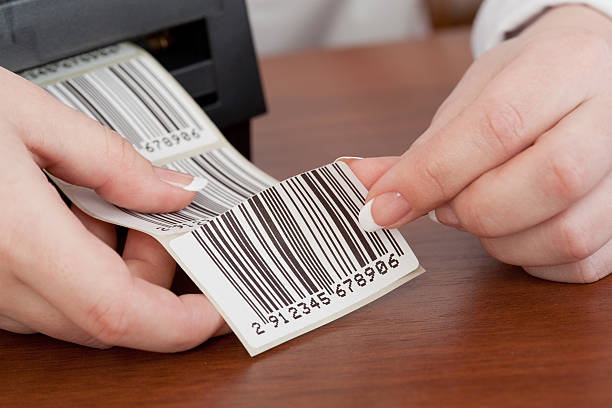
ارتباط نادرست بین دستگاه لیبل زن و کامپیوتر یا شبکه میتواند باعث توقف چاپ شود:
- اتصال USB یا اترنت قطع شده: کابلهای شل یا آسیبدیده میتوانند ارتباط را مختل کنند.
- تنظیمات شبکه نادرست: در مدلهایی که از اترنت یا Wi-Fi پشتیبانی میکنند، تنظیمات IP نادرست میتواند مانع چاپ شود.
- مشکلات درایور یا پورت: پورتهای انتخابشده در سیستم ممکن است ناسازگار باشند.
راهحل:
- کابلهای USB یا اترنت را بررسی کنید و مطمئن شوید بهدرستی متصل شدهاند.
- در صورت استفاده از اتصال شبکه، آدرس IP دستگاه را در نرمافزار و سیستم چک کنید.
- پورتهای پرینتر را در تنظیمات سیستم بررسی کنید و از انتخاب پورت صحیح اطمینان حاصل کنید.
5.خطاهای دستگاه
دستگاههای لیبل زن زبرا معمولاً خطاها را از طریق چراغهای هشدار یا صفحهنمایش نشان میدهند:
- چراغهای هشدار: بهعنوان مثال، چراغ قرمز چشمکزن ممکن است نشاندهنده اتمام لیبل، مشکل هد چاپ یا خطای سنسور باشد.
- پیامهای خطا: در مدلهایی با نمایشگر، پیامهایی مانند “Printhead Open” یا “Media Out” ممکن است ظاهر شوند.
راهحل:
دفترچه راهنمای دستگاه را بررسی کنید تا معنای کدهای خطا یا چراغهای هشدار را متوجه شوید.
- مشکلات رایج مانند باز بودن هد چاپ یا اتمام لیبل را رفع کنید.
- اگر خطا همچنان پابرجاست، دستگاه را ریست کنید:
- دستگاه را خاموش کنید.
- 30 ثانیه صبر کنید.
- دستگاه را مجدداً روشن کنید.
◁◁ شاید دوست داشته باشید بخوانید: بهترین لیبل زن در بازار ایران
6.شرایط محیطی
شرایط محیطی نامناسب میتوانند عملکرد دستگاه را تحت تأثیر قرار دهند:
- دمای نامناسب: دمای بیش از حد بالا یا پایین (خارج از محدوده 15 تا 35 درجه سانتیگراد) میتواند باعث اختلال در چاپ شود.
- رطوبت یا گردوغبار: رطوبت زیاد یا تجمع گردوغبار میتواند به قطعات داخلی آسیب برساند.
راهحل:
- دستگاه را در محیطی با دما و رطوبت مناسب نگهداری کنید.
- بهصورت دورهای دستگاه را تمیز کنید تا از تجمع گردوغبار جلوگیری شود.
مراحل عیبیابی گامبهگام
برای رفع مشکل چاپ نکردن دستگاه لیبل زن، مراحل زیر را به ترتیب دنبال کنید:
- بررسی مواد مصرفی: مطمئن شوید لیبل و ریبون بهدرستی نصب شدهاند و از کیفیت مناسبی برخوردار هستند.
- تمیز کردن دستگاه: هد چاپ، غلطکها و سنسورها را با الکل ایزوپروپیل تمیز کنید.
- کالیبراسیون دستگاه: دستگاه را کالیبره کنید تا سنسورها لیبل را بهدرستی شناسایی کنند.
- بررسی اتصالات: کابلها و اتصالات شبکه را چک کنید.
- بهروزرسانی نرمافزار و درایورها: آخرین نسخه درایور و نرمافزار را نصب کنید.
- تنظیمات نرمافزاری: اندازه لیبل و تنظیمات چاپ را بررسی کنید.
- ریست دستگاه: دستگاه را خاموش و روشن کنید یا به تنظیمات کارخانه بازگردانید.
- مراجعه به متخصص: اگر مشکل حل نشد، با نمایندگی ما در شرکت ITC یا مراکز تعمیر معتبر ITC تماس بگیرید.
نکات پیشگیری از مشکلات چاپ
- نگهداری منظم: هد چاپ، غلطکها و سنسورها را بهصورت دورهای تمیز کنید.
- استفاده از مواد مصرفی اصلی: از لیبل و ریبونهای مورد تأیید زبرا استفاده کنید.
- بهروزرسانیهای منظم: درایورها و فریمور دستگاه را بهروز نگه دارید.
- آموزش کاربران: کاربران را با نحوه نصب صحیح لیبل و ریبون و کالیبراسیون دستگاه آشنا کنید.
چاپ نکردن دستگاه لیبل زن میتواند به دلایل مختلفی از جمله مشکلات مواد مصرفی، سختافزاری، نرمافزاری یا شرایط محیطی رخ دهد. با انجام مراحل عیبیابی ذکرشده، میتوانید بسیاری از این مشکلات را بهراحتی برطرف کنید. اگر مشکل همچنان پابرجاست، توصیه میشود دستگاه را به مراکز تعمیر معتبر مانند نمایندگی ما در شرکت ITC (نمایندگی Bixolon) ارجاع دهید.
ITC؛ فراتر از فروش، متخصص در خدمات فیش پرینتر و تعمیر تجهیزات فروشگاهی
فعالیتهای ITC تنها محدود به فروش نیست. این مجموعه با بهرهگیری از تیم فنی متخصص، خدمات فیش پرینتر شامل عیبیابی، تعمیر تخصصی و تأمین قطعات فیش پرینتر را با بالاترین کیفیت ارائه میدهد. همچنین، تعمیر و نگهداری لیبل پرینترها، بارکدخوانها و صندوقهای فروشگاهی نیز از دیگر خدمات تخصصی این شرکت است.
تعمیرات با کیفیت، قطعات فیش پرینتر اصل و پشتیبانی حرفهای
شرکت ITC با استفاده از قطعات فیش پرینتر اورجینال و تجهیزات پیشرفته تست، به مشتریان خود اطمینان میدهد که خدمات تعمیر فیش پرینتر و تعمیرات تخصصی به بهترین شکل و در کوتاهترین زمان انجام میشود. چه به دنبال خرید تجهیزات باشید و چه نیاز به خدمات فنی و پشتیبانی برای قطعات فیش پرینتر و سایر دستگاههای فروشگاهی داشته باشید، ITC همراهی مطمئن و حرفهای برای کسبوکار شما خواهد بود.
برای خرید و مشاوره تماس بگیرید: