
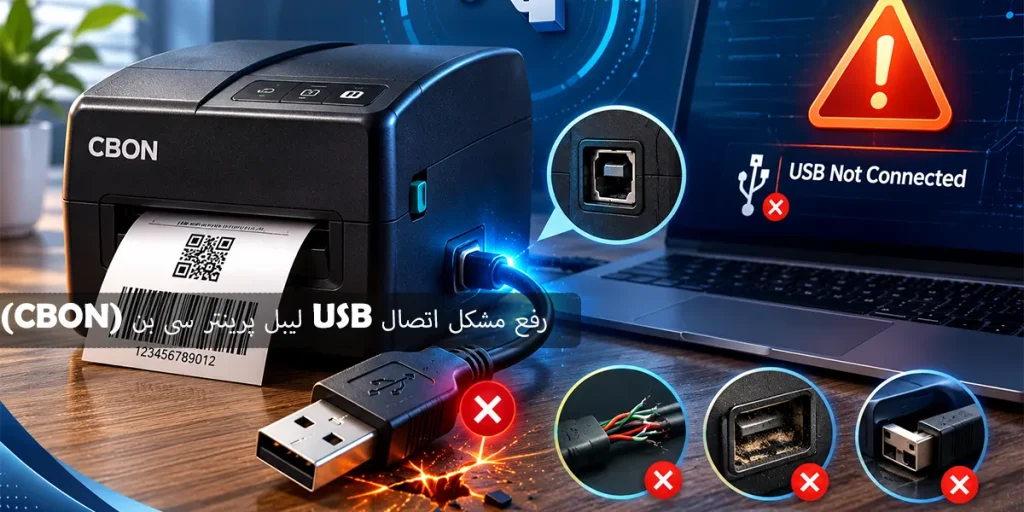
رفع مشکل اتصال USB لیبل پرینتر سی بن (CBON)
راهنمای کامل و جامع رفع مشکل اتصال USB لیبل پرینتر سی بن (CBON) در سال ۱۴۰۵
در دنیای کسبوکارهای فروشگاهی و انبارداری ایران، لیبل پرینتر یکی از ابزارهای حیاتی برای چاپ بارکد دقیق و سریع است. برند سی بن (CBON) به دلیل قیمت مناسب و عملکرد قابل قبول، در میان فروشگاهها، داروخانهها، پوشاک و انبارهای کوچک تا متوسط بسیار محبوب شده است. اما یکی از شایعترین مشکلات کاربران این دستگاهها، مشکل اتصال USB لیبل پرینتر سی بن است. این مسئله میتواند باعث توقف کامل عملیات چاپ بارکد، تأخیر در صندوقداری و حتی ایجاد مغایرت در موجودی انبار شود.
در این مقاله جامع و کاملاً یونیک (حدود ۱۲۵۰ کلمه)، به صورت گامبهگام و با تمرکز سئویی بر کلمات کلیدی اصلی مانند «مشکل اتصال USB لیبل پرینتر سی بن»، «رفع مشکل اتصال CBON»، «درایور لیبل پرینتر CBON» و «تعمیر لیبل پرینتر سی بن» تمام راهحلهای عملی، فنی و حرفهای را بررسی میکنیم. اگر شما هم با این مشکل مواجه هستید، این محتوا دقیقاً برای شما نوشته شده است.
چرا مشکل اتصال USB در لیبل پرینتر CBON رایج است؟
لیبل پرینترهای CBON (مانند مدلهای CL-S25IIB، CR-B سری، C168 مشابه و EM سری) عمدتاً از طریق پورت USB به کامپیوتر متصل میشوند. با این حال، عوامل متعددی میتوانند باعث عدم شناسایی دستگاه، ارور «دستگاه ناشناخته» یا عدم پاسخگویی شوند:
- کابل USB معیوب یا استاندارد پایین: بسیاری از کاربران از کابلهای ارزان یا بلند استفاده میکنند که سیگنال را ضعیف میکنند.
- درایور قدیمی یا ناسازگار: بهخصوص بعد از آپدیت ویندوز ۱۰ یا ۱۱.
- تداخل پورت USB 3.0: این پورتهای جدید گاهی با دستگاههای قدیمیتر سازگار نیستند.
- مشکلات نرمافزاری: آنتیویروس، فایروال یا نرمافزارهای فروشگاهی (هلو، سپیدار، قیاس).
- مسائل سختافزاری: گردوغبار داخل دستگاه، آسیب به پورت USB پرینتر یا خرابی برد.
- تنظیمات نادرست سنسور و کالیبراسیون: حتی اگر USB وصل باشد، دستگاه آماده چاپ نمیشود.
طبق تجربیات تکنسینهای تعمیراتی، بیش از ۶۵٪ موارد مشکل اتصال USB لیبل پرینتر سی بن با راهحلهای ساده نرمافزاری و کابلی حل میشود، اما ۳۵٪ موارد نیاز به بررسی فنی عمیقتر دارند.

گامهای اولیه رفع مشکل اتصال USB لیبل پرینتر CBON
۱. بررسی فیزیکی کابل و پورت
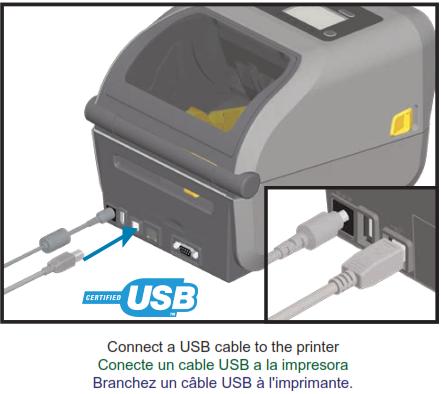
- کابل USB را کاملاً جدا کنید و دوباره وصل کنید.
- از کابل USB 2.0 با طول کمتر از ۱.۵ متر استفاده کنید.
- پورت پشتی کامپیوتر (مستقیم به مادربرد) را امتحان کنید، نه پورت جلویی یا هاب USB.
- پرینتر را خاموش کنید، کابل برق را هم جدا کنید، ۴۵ ثانیه صبر کنید و دوباره روشن کنید.
۲. ریستارت کامل سیستم کامپیوتر و پرینتر را همزمان ریستارت کنید. گاهی کشه حافظه (Cache) باعث این مشکل میشود.
۳. تست روی دستگاه دیگر پرینتر را به لپتاپ یا کامپیوتر دوم وصل کنید. اگر کار کرد، مشکل از تنظیمات ویندوز کامپیوتر اصلی است.
بررسی پیشرفته در Device Manager ویندوز
یکی از مؤثرترین روشها برای رفع مشکل اتصال USB لیبل پرینتر سی بن:
- کلیدهای Windows + X را بزنید و Device Manager را باز کنید.
- بخش Universal Serial Bus controllers را گسترش دهید.
- به دنبال موارد زیر بگردید:
- USB Printing Support
- دستگاه Unknown با علامت زرد (!)
- CBON Label Printer
راستکلیک کنید و گزینههای زیر را امتحان کنید:
- Update Driver → Search automatically for drivers
- Uninstall device → سپس پرینتر را دوباره وصل کنید تا ویندوز درایور را نصب کند.
- Disable device و سپس Enable device.
نصب و بروزرسانی درایور لیبل پرینتر CBON
درایور نادرست شایعترین دلیل مشکل اتصال است. مراحل دقیق:
- مدل دقیق دستگاه (مثلاً CBON CL-S25IIB یا CR-230) را پیدا کنید.
- از منابع معتبر ایرانی درایور را دانلود کنید.
- فایل Setup را در حالت Compatibility Mode (Windows 7 یا 8) اجرا کنید.
- پس از نصب، کامپیوتر را ریستارت کنید.
- در نرمافزار Devices and Printers بررسی کنید که پرینتر ظاهر شده باشد.
نکته مهم: برای نرمافزارهای فروشگاهی ایرانی، درایور Seagull Scientific یا درایور اختصاصی CBON را نصب کنید و پورت را روی USB001 یا Virtual Printer Port تنظیم نمایید.
راهحلهای تخصصی برای مشکلات مقاوم
- اجرای Troubleshooter ویندوز: Settings → System → Troubleshoot → Printer → Run the troubleshooter.
- Reinstall USB Printing Support: در Device Manager، USB Printing Support را Uninstall کنید و سیستم را ریستارت کنید.
- غیرفعال کردن موقت آنتیویروس و فایروال: گاهی برنامههای امنیتی اتصال را بلاک میکنند.
- آپدیت ویندوز: مطمئن شوید آخرین آپدیتهای ویندوز ۱۱ یا ۱۰ نصب شده است.
- کالیبراسیون پرینتر: پس از اتصال USB، دکمه Feed یا Auto Calibrate روی دستگاه را چند ثانیه نگه دارید تا سنسور لیبل تنظیم شود.
- تمیزکاری داخلی: گردوغبار، چسب لیبل یا کاغذ گیر کرده داخل دستگاه میتواند باعث اختلال در اتصال شود. دستگاه را با احتیاط تمیز کنید.
نکات نگهداری برای جلوگیری از مشکل اتصال USB در آینده
- هر ماه هد چاپ و غلطکها را با الکل ایزوپروپیل تمیز کنید.
- از رول لیبل با کیفیت و بدون چسب اضافی استفاده کنید.
- دستگاه را در محیط خشک و بدون گردوغبار نگه دارید.
- درایور و فریمویر را定期 بروزرسانی کنید.
- از محافظ برق برای جلوگیری از نوسانات ولتاژ استفاده کنید.
چه زمانی باید به تعمیرکار متخصص مراجعه کنید؟
اگر تمام راهحلهای بالا جواب نداد، احتمالاً مشکل سختافزاری وجود دارد:
- آسیب به پورت USB دستگاه
- خرابی برد کنترل
- مشکل در هد چاپ یا سنسورها
در چنین مواردی، ارسال دستگاه به واحد تعمیرات تخصصی ضروری است.
ما شرکت ITC با تکیه بر تجربه تخصصی در حوزه تجهیزات چاپ، بارکد و اتوماسیون اداری، بهعنوان یکی از مجموعههای فعال و معتبر این صنعت شناخته میشود. ما با بهرهگیری از نمایندگی برندهای مطرحی مانند ، Skynet،Zebra، Bixolon ، Epson، novex ، cbon ، Delta خدمات فروش، پشتیبانی و تعمیرات تخصصی انواع لیبل پرینتر و تجهیزات مرتبط را ارائه میدهیم.
در ITC تمرکز ما فقط فروش دستگاه نیست؛ بلکه ارائه راهکار مطمئن، تأمین قطعات اورجینال، خدمات فنی حرفهای و پشتیبانی مستمر برای کسبوکارهاست تا مشتریان بتوانند با اطمینان بیشتری فرآیند چاپ و اتوماسیون خود را مدیریت کنند.
خدمات ما
- فروش انواع لیبل پرینتر و تجهیزات بارکد
- تعمیر تخصصی لیبل پرینتر
- تأمین قطعات اصلی و مصرفی
- پشتیبانی فنی و مشاوره تخصصی
- سرویس و نگهداری تجهیزات چاپ صنعتی و فروشگاهی
راههای ارتباطی برای هماهنگی تعمیرات در تهران یا ارسال دستگاه به واحد فنی، با ما در ارتباط باشید:
تلفن:
آدرس:
تهران، خیابان سپهبد قرنی، نرسیده به کریمخان، کوچه خسرو، پلاک 24، واحد 5
وبسایت:
itcrepair.com
اینستاگرام:
itc.repair